Tuesday, May 24, 2011

How to Install ActiveX From an Unknown Publisher

Cách cài đặt ActiveX không rõ nhà xuất bản

Công nghệ ActiveX của Microsoft cho phép nhà phát triển thứ 3 mở rộng các tính năng mặc định của một chương trình Windows nào đó. Hầu hết thường dùng liên kết với trình duyệt IE, các ActiveX control cung cấp năng lục cho nhiều các công cụ gắn thêm phổ biến, bao gồm Adobe Flash player, công cụ upload ảnh Facebook và trình gắn thêm trình duyệt Java. Nếu bạn muốn cài đặt 1 ActiveX control được phân phối bởi 1 nhà phát triển mà IE không công  nhận, đầu tiên bạn phải điều chỉnh thiết đặt bảo mật IE

Hướng dẫn


Cấu hình thiết đặt bảo mật

  1. Mở cửa sổ trình duyệt IE.
  2. Click "Tools" trên Menubar -> chọn "Internet Options"
  3. Chọn tab "Security".
  4. Click biểu tượng "Internet" nếu đang cài đặt control từ 1 trang website công cộng. Nếu control được định vị trên 1 trang intranet riêng, chọn Local intranet.
  5. Click nút "Custom Level".
  6. Cuộn qua danh sách các lựa chọn cho đến khi bạn tìm đến tiêu đề "ActiveX controls and plug-ins" .
  7. Chọn "Prompt" cho cả 2 lựa chọn "Download signed ActiveX controls" và "Download unsigned ActiveX controls".
  8. Chọn "Enable" cho lựa chọn "Run ActiveX controls and plug-ins".
  9. Click "OK."
  10. Click "Apply" để xác nhận thay đổi và sau đó click "OK" để đóng hộp thoại đang mở.

Cài đặt ActiveX Control

  1. Mở trình duyệt và gõ vào trang web chứa nôi dung ActiveX control bạn muốn cài đặt. Nếu hộp thoại "Information Bar" xuất hiện, click "Close" hay "OK."
  2. Click lên thanh cảnh báo phía dưới thanh "Address" hay phía trên cửa sổ nội dung.
  3. Chọn "Install ActiveX Control".
  4. Click "Install" để xác nhận chọn lựa và sau đó theo màn hình gợi ý để hoàn thành quá trình cài đặt.


How to Install ActiveX From an Unknown Publisher


Microsoft's ActiveX technology allows third-party developers to extend the default functionality of certain Windows programs. Most often used in conjunction with the Internet Explorer web browser, ActiveX controls power many popular add-ins, including Adobe Flash Player, the Facebook photo uploading tool and the Java browser plug-in. If you want to install an ActiveX control distributed by a developer that Internet Explorer does not recognize, you must first adjust your Internet Explorer security settings.

Instructions


Configure Security Settings

  1. Open an Internet Explorer browser window.
  2. Click "Tools" in the top menu bar, or "Tools" in the Explorer bar, and then select "Internet Options."
  3. Select the "Security" tab.
  4. Click the "Internet" icon if you are installing the control from a public website. If the control is located on a private intranet, select the "Local intranet" option instead.
  5. Click the "Custom Level" button.
  6. Scroll through the list of options until you reach the "ActiveX controls and plug-ins" heading.
  7. Set both the "Download signed ActiveX controls" and "Download unsigned ActiveX controls" options to "Prompt."
  8. Set the "Run ActiveX controls and plug-ins" option to "Enable."
  9. Click "OK."
  10. Click "Apply" to confirm the changes and then click "OK" to close the open dialog box.

Install ActiveX Control


  1. Open an Internet Explorer browser window and navigate to the webpage containing the ActiveX control you want to install. If the "Information Bar" dialog box appears, click "Close" or "OK."
  2. Right-click the light-yellow box that appears near the top of the browser window. It may take a few seconds before you see this option.
  3. Select "Install ActiveX Control" from the resulting menu.
  4. Click "Install" to confirm your choice and then follow the onscreen prompts to complete the installation process.

Monday, May 23, 2011

CẨM NANG: Iphone for Newbie

Newbie BOOK: Iphone for Newbie.

Bài này viết cho newbie, mô tả khái quát về hầu hết các định nghĩa 1 cách dễ hiểu nhất đến nỗi ng mù đọc còn hiểu uh,hãy xem đây như 1 từ điển chứa mọi định nghĩa cơ bản về Iphone. Tất nhiên đây sẽ là 1 open source, các bác pro vẫn có thể update data vào đây để cho các newbie tham khảo.

Em đi vào cổng trính luôn nha các bác.

2G: thế hệ Iphone đầu tiên của Apple, đánh dấu 1 bước ngoặc lớn cho lịch sử đt khi Apple tung ra màn hinh cảm ứng Multi-Touching.2G có 3 dung lượng bộ nhớ là: 4G 8G 16G


3G: 1 năm sau đó, Apple tung ra Iphone thế hệ thứ 2 của mình, với 1 mẫu mã mới hoàn toàn và đt này hỗ trợ mạng 3G.3G có 2 dung lượng bộ nhớ là: 8G và 16G, 2 màu trắng và đen, màu trắng chỉ có ở bản 16G. Sau này VN rộ lên dụ Iphone có full color tức nh màu khác nhau, đó là những Iphone Test đc tuồn ra ngoài bán. ^^


3Gs: Vào tháng 6/2009 Apple giới thiệu FW 3.0 và sau đó tung ra Phiên bản Iphone tiếp theo là 3Gs với 1 cải tiến về tốc độ và đồ họa,định vị GPS.Về bề ngoài thì 3g và 3gs y chang nhau, chi khác mặt sau 3gs chữ đc in bóng, còn 3g thì in mờ. Điểm dễ phân biệt nhất là vào springboard check xem nó có la bàn ko, có la bàn thì là 3gs ^^


IP4: Cũng như định kì hằng năm, Apple lại cho ra ip4 vào tháng 6/2010. Ip4 ra đời là 1 điểm nhấn quan trọng nhất trong năm 2010, hàng triệu ip4 đã đc bán ra trong 2 tháng đâu tiên.


Với nhiều cải tiến ưu việt hơn 3gs như:
- Màn hình rentina, độ phân giải cao gấp 4 lần 3gs: 640x960....có thể nói là màn hình mịn và đẹp nhất thời điểm nó ra mắt.
- Nâng cấp chip CPU, lần này xài chip của chính hãng Apple chế: chip A4
-Camera chụp hình 5mp, hỗ trợ quay film HD: chụp buổi sáng đủ sáng thì đẹp vãi, còn tối thì thôi, hơi xấu và hột, có đèn flash lun.
-Sự thay đổi về hình dáng từ bo tròn các góc của 3gs sang hình vuông của ip4, từ đó thay đổi kết cấu của angten sóng , wifi đã làm cho ip4 có 1 số trục trặc khi ra mắt, lỗi sóng khi cầm trên tay này đã đc apple khắc phục sau đó, dù vậy ip4 still hot, men =]].
- Vì lý do kĩ thuật trong khâu thiết kế, ip4 trắng đến nay vẫn chưa đc sx, nghe đồn bên usa có khoảng 500 cây ip4 trắng đc tuồn ra bán .

SEAL:
SEAL hộp: lúc mua trong apple store thì cái hộp đc bọc 1 lớp seal vầy ng ta gọi là seal hộp ^^...., nếu nhập từ nc ngoài về vn thì cũng khá khó để còn nguyên seal hộp vầy, thg các bác hải quan thít cảm giác lột seal hộp iphone lém =]] =]]...


Hiện nay với trình độ pha hok kĩ thuật ngày càng hiện đại, nền kink tế nc ta ngày càng vững mạnh thì chúng ta đã có thể tự hào khẳng định rằng seal hộp của Iphone hoàn toàn có thể dập ngay trong nc với 1 chi phí phải chăng, bảo đảm đẹp hơn seal của APPLE =]] =]]. Điều này có nghĩ là chúng ta sẽ đc mua máy "nguyên seal hộp" với giá cả "gẻ" hơn so với hàng nhập từ chính hãng =]] =]]

SEAL màn hình.
Đây là cái seal màn hình, khi lột seal hộp ra thì Iphone sẽ đc bọc bởi 1 seal màn hink, seal APPLE đặc biệt lỡ gỡ ra rồi dán lại hem đc, tàn là pong póng hem. Còn lỡ gỡ ga gồi cũng chẳng sao, chọt chọt ra tiệm mua dìa vài miếng seal màn hình dán vào rồi bán thoai =]] =]] =]].


Phụ kiện:
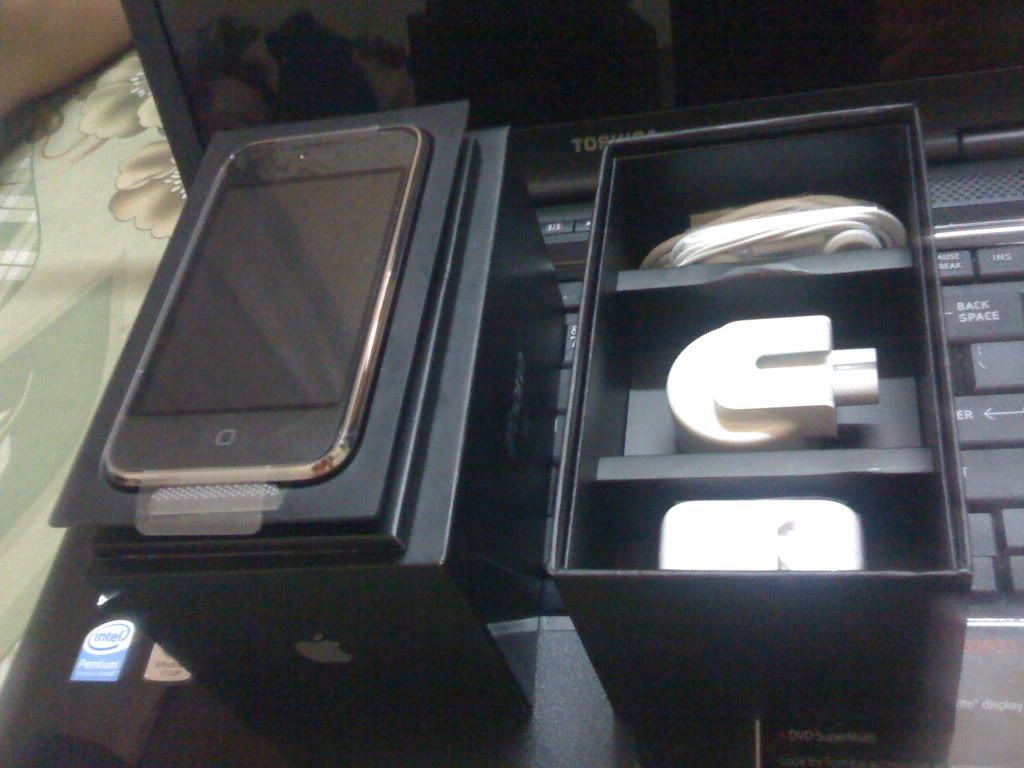
Phụ kiện thì máy gồm cable, sạc, tai nghe.
Sạc: sạc iphone thì nhiều loại, trên mỗi nc phân phối Iphone thì cục sạc lại khác nhau,
USA thì cục sạc nhỏ gọn shink shan.


Còn 1 loại nữa là sạc có 2 dấu chéo " / \ " và sạc 3 chấu, thg gặp ở Iphone HK và AUS (quốc tế)


Tai nghe: tai nghe thì khá đơn giản, tai nghe đời 2g thì có chữ "china" ở chỗ gần giắc cẳm, tai nghe đời 3g 3gs có chữ "china" chỗ chảng 3----> "Y", check chữ china sắc nét là ok.

Cable: đời 2g thì cable zin nó mềm, về sau cable zin lại cứng. dù mềm hay cứng thì phụ kiện apple có nh điểm là xài ko đc bền lắm, tai nghe dễ bị gè, cable thi dễ bị sút, mau dơ, gặp môi trg nhiệt độ nóng thì ngả vàng và mềm ra.

IMEI,SERIAL:
Cái dụ này dài hơi đây, kể tới sáng chưa hết câu chiện nữa =]]
Iphone lúc nào cũng có 3 chỗ in số IMEI và SERIAL:

2G: sau lưng máy, trong setting/general/about và ngoài hộp máy
3G: Khe sim,trong setting/general/about và ngoài hộp máy
3GS: Khe sim,trong setting/general/about và ngoài hộp máy
IP4: Khe sim,trong setting/general/about và ngoài hộp máy


Việc check trùng 3 cái SERIAL và IMEI này cực kì quan trọng khi đi mua IPHONE vì đơn giản thôi, vì khi có đủ như vậy thì cái hộp nó là của máy đó, điều mà máy dựng hem cóa =]] =]], mà h thì hàng dựng đầy =]] =]], kiếm cái 3g 2g hộp trùng 3 thứ hơi khó à nha.

Nhưng ko sao, với trình độ pha hoc phát triển ngày càng hiện đại (lại nữa) chúng ta có thể tự hào là đã tự in đc SERIAL và IMEI cho trùng với máy luôn =]] =]], điều này đã mở ra 1 bước ngoặc lớn trong lịch sử sales IP của VN ta =]] =]] =]]. Thế là từ 1 cái hộp ko trùng, ta có thể làm trùng luôn: "ji` anh, hộp máy ko trùng hả anh, anh muốn trùng hok, em làm cho trùng luôn...." =]] =]] =]]

SERIAL: khi nhìn vào SERIAL thì ta có thể biết đc tuần SX nó là bao nhiêu: 87938QBW3NR, chữ số 938 cho ta biết máy đc sx tuần 38 vào năm 2009 .

Cây chọt sim: haiz, đồ apple mà dòm cây chọt sim cũng thích nữa, cây chọt sim zin nhìn rất đẹp ,các gờ thẳng, đặc biệt trên đó có khắc chữ "CHINA",hay "TAIWAN","JAPAN" thì là cây zin, ko có chữ hok tính chiền =]] =]].

HỘP: Iphone có nhiều loại hộp, hộp cao hộp thấp.


MODEL máy: cái này quan trọng lém vì phân biệt lock và world qua model máy mà: vào đây đọc để phân biệt lock và world nhé các bác: [BGB][Newbie]: Bảng tra Country để phân biệt LOCK và WORLD
Bảng trên là tra 3g và 2g còn với 3gs thì các bác chỉ cần tra kí tự chữ cuối của model là ok,
Ví dụ:
"LL"= USA
"ZP"= HK
"RS"= Russia
"ZA"=Singapore
"X"=AUS

cứ thế mà tiến nhá các bác. ^^ thật đơn giản phải hem, có cái dụ model máy mà 8000 topix lập ra hỏi cùng 1 chủ đề đóa =]] =]] =]].

Firmware(FW): là các version phần mềm của Iphone, giống như là win 9x, win xp, win vista, win 7 vậy đó các bác.

Các loại Firmware:
1/Gốc: là FW mặc định của apple đưa ra, ko có ji trong đó hết ngoài 1 hệ điều hành trắng, giống như đĩa win gốc, trắng trơn, khi cài xong mình muốn bỏ soft ji vào thì bỏ.

2/Custom: FW custom= FW gốc+ JB + các soft muốn bỏ vào, fw custom như 1 windown mod, được nêm nếm các soft vào rồi, và đặt biệt là fw custom đã JB sẵn, ko cần JB nữa.

Baseband: đại loại như 1 mã bảo mật của Iphone, baseband sẽ đc nâng cấp mỗi lần có FW mới, tác dụng chính của baseband là chống unlock, khi lên baseband mới thì IP tạm thời ko unlock sóng đc, phải chờ tool unock mới. Và cuộc chiến này vẫn diễn ra đều đều suốt 3 năm qua . LƯU Ý là base band thì upgrade đc mà ko downgrade đc nghĩa là chỉ đi lên hem đi xuống đc bất kể FW có đi lên hay đi xuống hay ko. =)).
Restore: cài lại hệ điều hành cho iphone í mà, giống như cài lại win í.

Jailbreak(JB): mặc định của iphone khi xuất xưởng thì chỉ cài đc games, app của itunes store, Jailbreak xong chúng ta có thể cài đc phần mềm của hãng thứ 3 ...cụ thể là khi JB xong có cydia và chúng ta có thể cài đc nhiều soft trong đó.

Unlock: iphone Lock khi vác về thì ko có sóng, phải jailbreak và sau đó dùng tool phần mềm unlock thì mới có sóng nge gọi đc , IP World thì khỏi unlock, cắm vào itunes tự lên sóng.
CHÚ Ý phần này: UNLOCK thì dựa trên BASEBAND chứ ko phải FW....!. nhiều bác newbie mới dzo cứ nhầm lẫn dụ này, đơn giản vi điều này ko ai nói hết hoặc đc đề cập ít trong forum.
Ví dụ:
Baseband 04.20.00 unlock bằng ultrasnow
Baseband 05.11.07 unlock bằng blacksnow


Đối với 2g thì baseband ko thay đổi khi up FW....!... và lưu ý là 2g unlock bằng Bootloader 3.9 & 4.6, ko xài "snow" ji ráo :|.....nếu đã unlock bằng Bootloader rùi thì khi up len các FW khác các bác sẽ thấy nó tự động có sóng,ko cần unlock.

Application: app chia làm 2 loại, app bản quyền và app thuốc,
APP bản quyền: mua trực tiếp từ app store của apple, có thể bỏ vào IP mà ko cần jailbreak, có ưu điểm là chạy rất mượt, ko bị lỗi,ko mùi, ko màu,ko gây ngứa, ko tác dụng phụ, ko gây chóng mặt, buồn nôn,..... =]] =]], nhược điểm là app tính bằng USD nên VN mình đa số xài đồ "thuốc" vì nó free .

APP "thuốc": từ app bản quyền đc chúng ta "thuốc" lại, sao vào hạ thổ, 3 thang sắc thành 1 chén, ngày uống 3 lần, mỗi lần 8 chén. Ưu điểm lớn nhất : "FREE" xài ko tốn chiền, khuyết điểm là có thể dính lỗi, chạy ko mượt bằng games bản quyền (tất nhiên,tiền nào của đó).
Để cài games thuốc, vào đây: [BGB][NEWBIE]:Cách CÀI GAMES,APP THUỐC CHO IPHONE

CYDIA: 1 ứng dụng cực hay của IP, chỉ JB rồi mới có, ứng dụng này cho phép cài app của hãng thứ 3. Nói khái quát cydia là 1 HOST, các hãng thứ 3 viết ứng dụng quẳng lên đó cho ta đown về, có thể free hoặc tính phí tùy hỉ à.

ICY: giống cydia nhưng bị lỗi nh quá ng ta ít xài, đặc biết ICY ko ưu cydia, cài chung dễ lỗi máy.

ROCK: giống cydia lun, mới ra sau này, boy test thì thấy giao diện nó đẹp, download nhanh hơn cydia nh, cũng ok lắm, nhưng ko biết nó có hay gây lỗi hệ thống cho IP ko, chưa test hết đc.

WINTERBOARD: dùng để cài themes cho cydia, ứng dụng này cài trong cydia cóa.

WINSCP: trình chép dữ liệu của iphone thời kì đầu, dùng để kết nối iphone vs PC, tác dụng là chép dữ liệu qua lại giữa ip và pc, set permission cho file or folder, khuyết điểm của nó là chép data chậm gi.

IFUNBOX: trình chép dữ liệu sau này, tốc độ chép cực nhanh, khoảng 5,6mb/s, khuyết điểm là ko set permission đc .
[BGB][NEWBIE]: iFUNBOX- CÁCH DỄ NHẤT ĐỂ CHÉP DATA CHO iPHONE....!

SHSH: Khi apple cho ra đời 3gs thì file này bắt đầu cực quan trọng, khi ra 1 fw mới ví dụ 3.1.3 chẳng hạn thì apple chặn ko cho restore về 3.1.2, bắt buộc mình lên 3.1.3, mà 3.1.3 hiện tại chưa có tool unlock JB, nếu có file SHSH 3.1.2 thì cho phép ta restore lại FW 3.1.2 để có thể unlock và JB.

File SHSH được tạo ra khi ta JB iphone có cydia, khi đã có thì nó tự động lưu lại SHSH lên server cydia để mình có thể restore về 3.1.2. nhờ vậy rất nhiều máy dính táo hiện nay đã đc cứu mà ko phải trùm mền.

xem bài viết lấy file SHSH : Hướng dẫn và hỗ trợ lấy ECID SHSH cho iPhone 3Gs..

Wednesday, May 18, 2011

ẨN NAVBAR TRÊN BLOGGER ( BLOGSPOT )

CÁCH ẨN, LOẠI BỎ THANH NavBar TRÊN BLOGGER BLOGSPOT
Vui lòng lưu ý rằng theo điều khoản và điều kiện của blogger.com, bạn không được phép di chuyển hoặc vô hiệu hóa thanh navbar trừ khi bạn đặt blog dưới máy chủ của chính bạn.  Hướng dẫn này nghĩa là đặt blog của họ bên ngoài blogger.com, nhưng mã làm việc cho blog đặt với blogger.com.
Bước 01
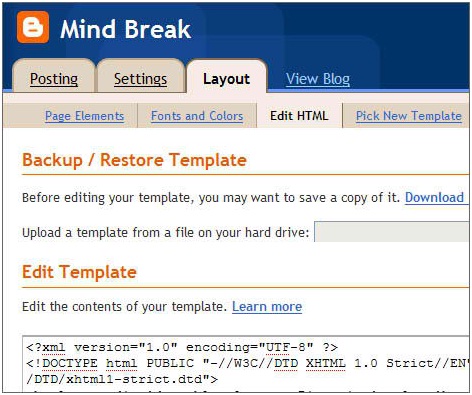
Hướng dẫn này chỉ ra cách ẩn, vô hiệu hay di chuyển thanh navbar ( thanh điều hướng ở trên đầu trang, cũng được biết đến với tên gọi thanh trình duyệt hay navigation bar  ) từ trang blog của bạn. Đầu tiên đến Tab 'Design' -> 'Layout' -> 'Edit html'.

Bước 02
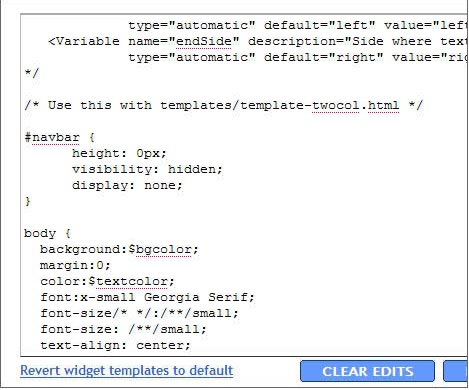
Copy và dán mã được cung cấp dưới đây (cũng như thể hiện trong hình ảnh bên dưới) và chèn nó vào mẫu (template ), mã có thể được chèn vào bất kỳ chỗ nào trong mẫu (template )

#navbar {
height: 0px;
visibility: hidden;
display: none;
}


How to Hide, Disable or Remove Blogger Blogspot NavBar?
Please note that according to the term and condition of blogger.com, you’re not allowed to remove or disable the navbar unless you host your blog under your own server. This tutorial is meant for those that host their blog outside of blogger.com, but the code does work for blogs hosted with blogger.com.


Step 01
This tutorial is on how to hide,disable or remove the blogger navbar (also known as the navigation bar) from your blog. First go to 'Design' -> ‘Layout’ –> ‘Edit html’.


Step 02
Copy and paste the code provided below (as shown in the image below) and insert it into the template, the code can be inserted anywhere in the template.

#navbar {
height: 0px;
visibility: hidden;
display: none;
}

Monday, March 7, 2011

XEM GIẢI NGOẠI HẠNG ANH KHÔNG CẦN K+

Xem bóng đá Online trên SopCast


Gia đình Thuấn Yến gửi tặng các bạn 1 hướng dẫn nhỏ để có thể xem trực tiếp giải bóng đá ngoại hạng Anh, mà không cần đầu thu kỹ thuật số, thuê bao K+

Các bạn có thể xem online với chất lượng tốt dựa trên đường truyên internet USB 3G của các mạng di động hoặc ADSL, hình ảnh hoàn toàn không bị giật, có thể nối từ máy tính ra màn hình TV, máy chiếu xem cực đã
Hướng Dẫn Xem Bóng Đá Online Trên Sopcast
Xem Bóng đá trực tuyến và các kênh truyền hình khác bằng Sopcast

Bước 1:
Tải Sopcast về và tiến hành cài đặt bình thường.
Chú ý: Tắt tất cả các trình duyệt trước khi cài đặt ( IE, FireFox, Chrome ...)

Link Download Sopcast : http://www.sopcast.com/download/

Bước 2: Hãy Truy cập Vào Link sau

http://www.8bongda.com/2010/11/link-xem-sopcast-cac-tran-bong-da-nh.html

Tìm trận đấu  trên đó, mỗi trận đấu sẽ có rất nhiều link sopcast, chọn link có tốc độ cao để xem cho nét
Khi xuất hiện cửa sổ sau thì nhấp chọn "Remember..... " để lần sau nó không hỏi lại mà vào thẳng sopcast để xem
Bạn có thể sử dụng tài khoản mặc định để xem
Bạn cũng nên tích chọn "Auto login on this computer " để mỗi lần click lên nút Play trong link trận đấu sẽ tự động đăng nhập Sopcast và mở cửa sổ trận đấu xem luôn.


Thế là giờ bạn có thể thưởng thức trận đấu mà không lo bị giật rồi đó.

Bạn đợi 1 tí nó load đến 80% là bạn có thể xem trọn vẹn trận đấu mà không lo bị giật.

Như vậy là xong rồi đó. Bây giờ xem thôi :D

Chúc vui vẻ !


Giải thích thêm về Công nghệ SopCast

SopCast là một cách đơn giản và dễ dàng để phát video, audio hoặc xem video và nghe radio trên Internet.  Công nghệ P2P( Ngang hàng ), nó rất dễ dàng và hiệu quả để sử dụng. Hãy cùng mọi người trở  thành  nhà quảng bá mà không phải mất chi phí cho một máy chủ sức mạnh và băng thông rộng lớn. Bạn có thể tự xây dựng kênh TV có thể so sánh với các sites thương mại lớn với tài nguyên tối thiểu. Sử dụng SopCast, bạn có thể phục vụ 10000 người trực tuyến với 1 máy tính cá nhân và một kết nối băng rộng tại nhà.
SoP là viết tắt của Streaming over P2P (Luồng trên mạng ngang hàng). Sopcast là hệ thống quảng bá trực tiếp luồng trên cơ sở P2P. Phần lõi là giao thức viễn thông được cung cấp bởi nhóm Sopcast, mà được đặt tên là sop://, hoặc công nghệ SoP

Friday, March 4, 2011

Cấu hình địa chỉ mạng IP bằng câu lệnh MS-DOS

Giao diện đồ họa là cách cấu hình thông thường thực hiện cac công việc quản tri. Như cấu hình IP address dùng Network Connections và thiết lập địa chỉ IP trong giao thức TCP/IP bằng giao diện Windows.

Một công cụ cấu hình khá mạnh nhằm tiết kiệm nhiều thời gian và công sức cuả quản trị đó là sử dụng câu lệnh Command line.
Cách này dùng khi viết Script hay quản trị thông qua WAN-Low speed conn.

Công cụ TCP/IP: NETSH cấu hình theo ngữ cảnh.

VD:

Để cấu hình địa chỉ IP, DNS,.. bằng command line. Các bạn thực hiện các bước sau:
Quote:

C:\>netsh
netsh>int
netsh interface>ip
netsh interface ip>

Từ ngữ cảnh này:
Để thiết lập IP Address:

- Thiết lập IP Động cho Host:
Quote:
set address name="Local Area Connection" source=dhcp 

- Thiết lập IP tĩnh cho Host:
Quote:
set address local static 192.168.1.2 255.255.255.0 

- Thiết lập DNS Server cho Host:
DNS Động :
Quote:
set dns name="Local Area Connection" source=dhcp 

DNS Tĩnh:
Quote:
add dns "Local Area Connection" 203.162.4.190
add dns "Local Area Connection" 203.162.4.191 index=2 

hay
Quote:
set DNS "Local Area Connection" static 203.162.4.190

Để trở về ngữ cảnh trước:

netsh interface ip>..
netsh interface>

Để thoát khỏi NETSH:

netsh interface> exit

============================

Xem help đầy đủ:
Quote:
netsh>help

The following commands are available:

Commands in this context:
.. - Goes up one context level.
? - Displays a list of commands.
aaaa - Changes to the `netsh aaaa' context.
abort - Discards changes made while in offline m
add - Adds a configuration entry to a list of
alias - Adds an alias.
bridge - Changes to the `netsh bridge' context.
bye - Exits the program.
commit - Commits changes made while in offline mo
delete - Deletes a configuration entry from a lis
dhcp - Changes to the `netsh dhcp' context.
diag - Changes to the `netsh diag' context.
dump - Displays a configuration script.
exec - Runs a script file.
exit - Exits the program.
firewall - Changes to the `netsh firewall' context.
help - Displays a list of commands.
interface - Changes to the `netsh interface' context
ipsec - Changes to the `netsh ipsec' context.
offline - Sets the current mode to offline.
online - Sets the current mode to online.
popd - Pops a context from the stack.
pushd - Pushes current context on stack.
quit - Exits the program.
ras - Changes to the `netsh ras' context.
routing - Changes to the `netsh routing' context.
rpc - Changes to the `netsh rpc' context.
set - Updates configuration settings.
show - Displays information.
unalias - Deletes an alias.
wins - Changes to the `netsh wins' context.
winsock - Changes to the `netsh winsock' context.

ứng với mỗi ngữ cảnnh bạn cũng có thể "/?" để được trợ giúp.

VB:

Quote:
netsh interface ip>add dns /?
Usage: add dns [name=] [addr=] [[index=]]

add dns "Local Area Connection" 10.0.0.1
add dns "Local Area Connection" 10.0.0.3 index=2