Tuesday, April 10, 2012

5 BƯỚC CỨU ĐIỆN THOẠI BỊ RƠI VÀO NƯỚC

  Cứu điện thoại bị rơi vào nước

Nokia hướng dẫn cách giảm thiểu việc smartphone bị hỏng do nước tràn. Đây được cho là phương pháp hữu ích có thể áp dụng cho những điện thoại khác.

Khi vô tình để rơi điện thoại vào nước, người dùng phải nhanh chóng lấy máy ra càng nhanh càng tốt để hạn chế những tổn hại.
Sau đó tháo hết sim, thẻ microSD và pin để tránh đoản mạch.
Lau sạch điện thoại bằng khăn khô. Hạn chế dùng giấy vệ sinh vì nó có thể dính vào linh kiện. Đặc biệt lưu ý không được sử dụng máy sấy vì nước sẽ bị đẩy vào sâu bên trong.
Đặt smartphone ở nơi ấm và khô khoảng 8 tiếng (trong thùng gạo hoặc gần lò sưởi và cũng có thể là buộc vào trong một chiếc khăn để hút hết những hơi ẩm còn sót)
Sau các bước trên, người dùng có thể thử khởi động máy. Nếu điện thoại hoạt động bình thường, người sử dụng nên lưu lại toàn bộ dữ liệu vào máy tính.


Vậy sau 5 bước đó mà vẫn không được thì sao?

Câu hỏi này là khó lắm đây, nếu máy dễ tháo thì tự tháo hết ra rồi sấy, không được nữa thì đưa đến trung tâm bảo hành của hãng. Nếu không được thì còn 1 nước nữa là bạn ném nó vào tường và đi mua điện thoại mới.

Chúc vui vẻ

Tuesday, March 27, 2012

CÁCH UPLOAD VÀ ĐƯA ẢNH LÊN BLOG, WEB


- Có nhiều cách để đưa ảnh lên web, blog nhưng cách Thuấn hay làm với trang web gia đình, là đẩy ảnh lên một số account tạo trên địa chỉ http://picasaweb.google.com/ rồi link sang trang web! 
- Picasaweb là 1 công cụ bổ ích và miễn phí dung lượng lên đến 1 Gb được cung cấp bởi Google dùng để lưu ảnh online, để tạo account trên picasaweb, bạn gõ địa chỉ http://picasaweb.google.com sau đó khai báo tạo account để lưu ảnh.

Tải ảnh lên có 2 cách:

1. Tải ảnh trực tiếp thông qua trình duyệt web
- Sau khi đã tạo xong Google account trên picasaweb, nhấn nút tải lên(Upload ), gõ tên Album mới hoặc chọn album đã có. Click nút tải ảnh từ máy tính, sau đó duyệt đến vị trí để ảnh, click nút Open

2. Tải ảnh lên dùng công cụ cung cấp bởi Picasaweb:

- Công cụ bạn có thể dùng google search hoặc tại down tại http://www.filehippo.com
- Cài đặt tool Picasa lên máy tính- Log in bằng Gmail account
Log in vào bằng địa chỉ gmail

- Upload ảnh lên Picasaweb
- Chọn Scan always để mỗi lần thêm hay xóa ảnh từ máy tính thì trong picasa tool cũng update luôn

Thêm 1 folder ảnh vào công cụ Picasa


Đẩy ảnh lên Picasaweb

- Quá trình tải ảnh lên sẽ bắt đầu bằng việc bật lên cửa sổ trạng thái upload

3. Cách link ảnh sang trang web, blog:

- Trên mỗi bài viết của Web, mục chèn ảnh thì trỏ đến địa chỉ đã upload ảnh. Nếu blog được tạo trong blogger.com click nút chèn ảnh và lựa chọn 1 trong 4 cách sau: 
- Chọn "Từ URL" khi ảnh nằm ở một vị trí ngoài
Trong giao diện này, có thể link ảnh lên trang web, blog bằng cách upload lên từ máy tính ( Upload ), từ chính blog đó ( From this blog ), Từ Picasaweb ( From Picasa Web Album ), từ điện thoại dùng hđh Android, từ 1 địa chỉ web khác ( From a URL)


Trong giao diện này, có thể link ảnh lên trang web, blog bằng cách upload lên từ máy tính ( Upload ), từ chính blog đó ( From this blog ), Từ Picasaweb ( From Picasa Web Album ), từ 1 địa chỉ web khác ( From a URL)

THAY BIỂU TƯỢNG BLOGGER TRÊN THANH ĐỊA CHỈ

Đổi biểu tượng Blogger khô khan bên trái địa chỉ URL

Có thể thay thế biểu tượng blogger

Đối với nhiều blogger, có một biểu tượng tùy chỉnh (hình ảnh nhỏ được hiển thị trong cửa sổ hoặc tab của trình duyệt của bạn) là một cảm xúc hoàn chỉnh mà liên kết cùng với thiết kế và bản sắc làm lên một blog trông thật vĩ đại. Hôm nay, chúng tôi vui mừng thông báo rằng Blogger trong Dự thảo có thể thêm một biểu tượng tùy chỉnh blog của họ.

 Bạn có thể thêm 1 biểu tượng tùy chỉnh từ Design | Page Elements tab ( hoặc từ Layout tab nếu bạn đang sử dụng giao diện mới ), bằng cách click nút Edit tại phần thiết đặt "Favicon" trên navbar

Một cửa sổ mới được mở ra, bạn có thể chọn 1ảnh từ ổ cứng để thay thế ảnh biểu tượng mặc định. Sự khởi tạo ban đầu này chỉ hỗ trợ file .ico, nhưng bạn có thể dễ dàng chuyển đổi từ ảnh JPEG, PNG hoặc file ảnh không phải ico khác sử dụng phần mềm ảnh của chính bạn. Cũng có một vài công cụ chuyển đổi trực tuyến và nhanh chóng, Google Search có thể đưa bạn một chút lựa chọn như http://www.icoconverter.com/
Quy định là bạn chỉ có thể dùng ảnh dưới 100 KB, Để đẹp nhất thì bạn dùng photoshop lưu thành file PNG file này tương đương file ICO nên dùng được như nhau và ảnh của bạn phải là ảnh vuông, ví dụ ảnh này đã được dùng làm ảnh biểu tượng
Sau khi đã chọn ảnh bạn lưu lại, bạn sẽ thấy cạnh dòng chữ Favicon có biểu tượng của bạn. Còn với trang blog đã được thay thế thì bạn chờ thêm một vài tiếng sau biểu tượng đó mới được thay thế.
Chúc thành công
Gia đình Thuấn Yến

Tuesday, November 15, 2011

CHUYỂN START MENU TRÊN WINDOWS 8 VỀ DẠNG WINDOWS 7

Nhiều bạn sau khi cài Windows 8 Development preview lên sẽ thấy giao diện của Start Menu dạng METRO rất khó sử dụng, biểu tượng trên Start menu quá to, khó kéo chuyển, tùy biến, không gian bị chiếm dụng quá nhiều. Nút Shutdown/Restart khó sử dụng. 
Chung quy lại là khó sử dụng và nhiều bạn rất muốn chuyển giao diện của Start menu về dạng của Windows 7.
* Cách làm:
1. Nhấn tổ hợp phím Windows + R
2. Xuất hiện cửa sổ RUN, gõ regedit, Enter -> Click chọn Yes
3. Trong cửa sổ Regedit xổ xuống theo sơ đồ sau: HKEY_CURRENT_USER ->Softwares -> Microsoft ->Windows -> CurrentVersion ->Explorer -> Nháy đúp vào RPEnabled.
4. Thay đổi giá trị từ 1 thành 0.
5. Khởi động lại máy tính và bạn đã có Start Menu như Windows 7 trên nền Windows 8

Tuesday, September 20, 2011

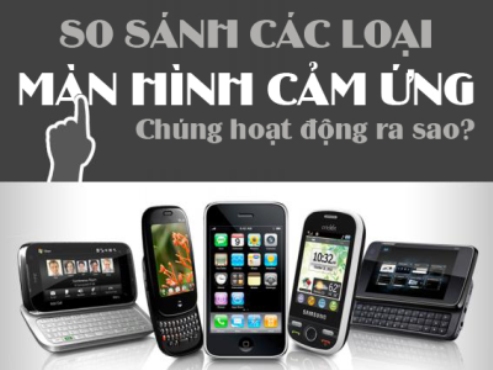
SỰ KHÁC NHAU GIỮA CẢM ỨNG ĐIỆN DUNG, ĐIỆN TRỞ VÀ HỒNG NGOẠI


Thứ 3, 20/09/2011, 10:43
Những điều cần biết về ĐTDĐ: Sự khác biệt giữa cảm ứng điện dung, điện trở và hồng ngoại


Hai loại màn hình cảm ứng phổ biến nhất hiện nay là cảm ứng điện trở và điện dung, nhưng bên cạnh đó còn có một loại khác là cảm ứng hồng ngoại (cảm ứng thông qua nhiệt và ánh sáng).
Loại cảm ứng này cũng hỗ trợ đa chạm tuy nhiên giá thành sản xuất khá cao và hoạt động không tốt khi có ánh sáng mạnh. Đoạn Infographic dưới đây sẽ so sánh sự khác nhau giữa 3 loại màn hình này.